EdgeShaping 2026.10.0から、サイトに来たAIボットの記録をClaudeから直接読めるようになりました。つなぐ手順は5つで、EdgeShaping側の設定はありません。
必要なもの
| 必要なもの | 条件 |
|---|---|
| WordPress | 6.9以上 |
| MCP Adapter | 0.7.0以上(WordPress.orgの公式プラグイン) |
| EdgeShaping | 2026.10.0以上(Lite・有償版とも) |
| サイト | HTTPSで、インターネットから届くこと |
| Claude | カスタムコネクタで「リクエストヘッダー」が使えるアカウント |
「リクエストヘッダー」はベータ提供の機能で、アカウントによっては表示されません。表示されない場合は、後半の「Claude Desktopだけで使う場合」の方法でつなげます。
Claudeのコネクタは、Anthropic側からサイトへ接続します。手元のパソコンだけで動くローカル環境や、社内からしか見えないサイトにはつなげません。無料プランでは、カスタムコネクタは1つまでです。
手順1 MCP Adapterを有効にする
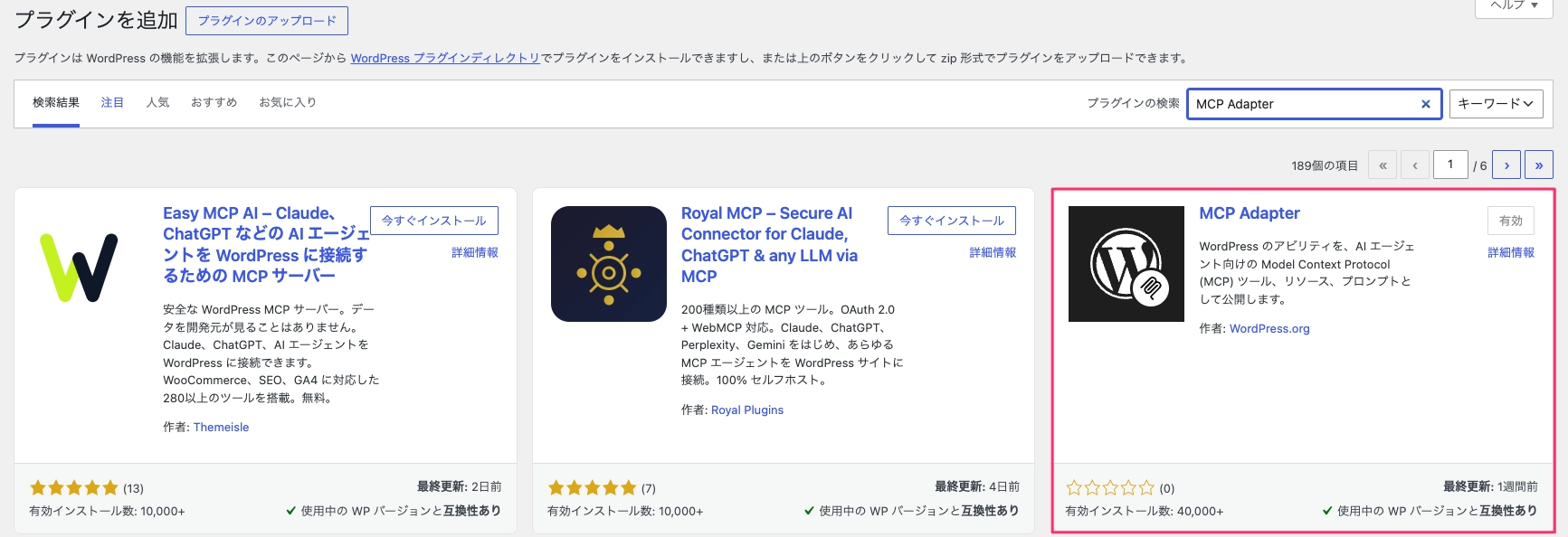
WordPressのプラグイン追加画面で「MCP Adapter」を検索し、作者が「WordPress.org」のものをインストールして有効化します。検索結果には、似た名前の別のプラグインも並びます。有効にすると、サイトの次のURLがMCPサーバーになります。
https://(あなたのサイト)/wp-json/mcp/mcp-adapter-default-serverEdgeShapingが入っていれば、その記録はこのサーバーから読めるようになります。EdgeShaping側で設定することはありません。
手順2 アプリケーションパスワードを発行する
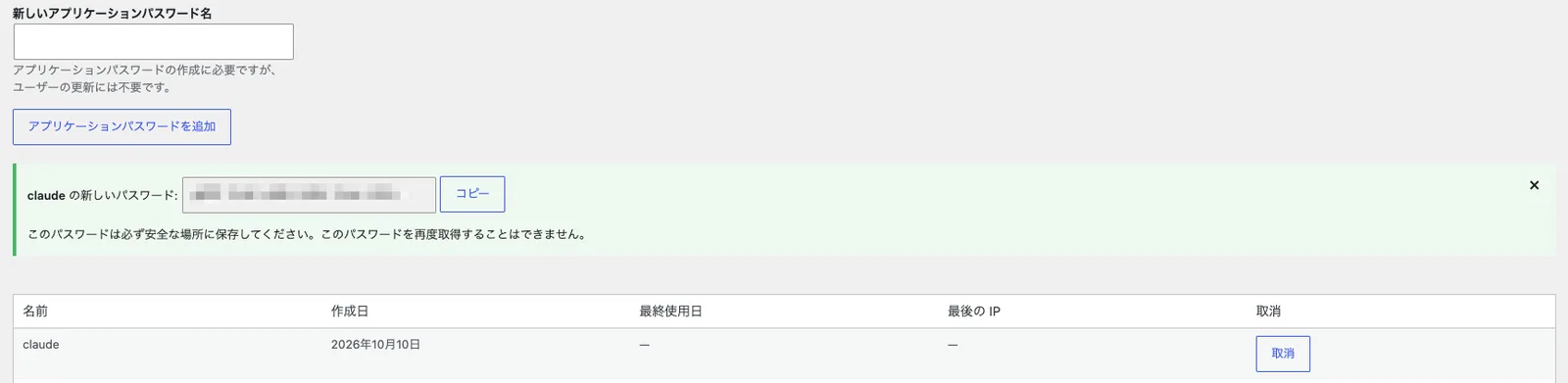
アプリケーションパスワードは、WordPressに標準で備わっている外部アプリ用のパスワードです。普段のログインパスワードとは別のもので、あとから個別に取り消せます。
- 管理画面の「ユーザー」→「プロフィール」を開く
- 下のほうの「新しいアプリケーションパスワード名」に名前(例:Claude)を入れ、「アプリケーションパスワードを追加」を押す
- 表示された24文字のパスワードを控える(表示されるのはこの1回だけ)
自分で使うだけなら、自分のアカウントで発行して構いません。
手順3 ヘッダーの値を作る
Claudeのコネクタには、ユーザー名とパスワードをそのまま入れる欄がありません。代わりに「ユーザー名:パスワード」をBase64という書き方に直した値を、1つだけ入れます。変換は手元で1回行うだけです。
Mac(ターミナル)
printf 'Basic %s' "$(printf '%s' 'ユーザー名:アプリケーションパスワード' | base64)" | pbcopyWindows(PowerShell)
"Basic " + [Convert]::ToBase64String([Text.Encoding]::UTF8.GetBytes("ユーザー名:アプリケーションパスワード")) | Set-Clipboardユーザー名はWordPressにログインするときのユーザー名、アプリケーションパスワードは手順2で控えたものに書き換えます。間のコロンと前後の引用符は残してください。実行しても画面には何も出ず、値がクリップボードに入ります。
たとえばユーザー名がtaro、アプリケーションパスワードがabcd efgh ijkl mnop qrst uvwxなら、できあがる値はこうなります。
Basic dGFybzphYmNkIGVmZ2ggaWprbCBtbm9wIHFyc3QgdXZ3eA==この値は暗号化されたものではなく、元のユーザー名とパスワードにそのまま戻せます。パスワードと同じ扱いにして、チャットやメモには貼らないでください。
手順4 Claudeにコネクタを追加する
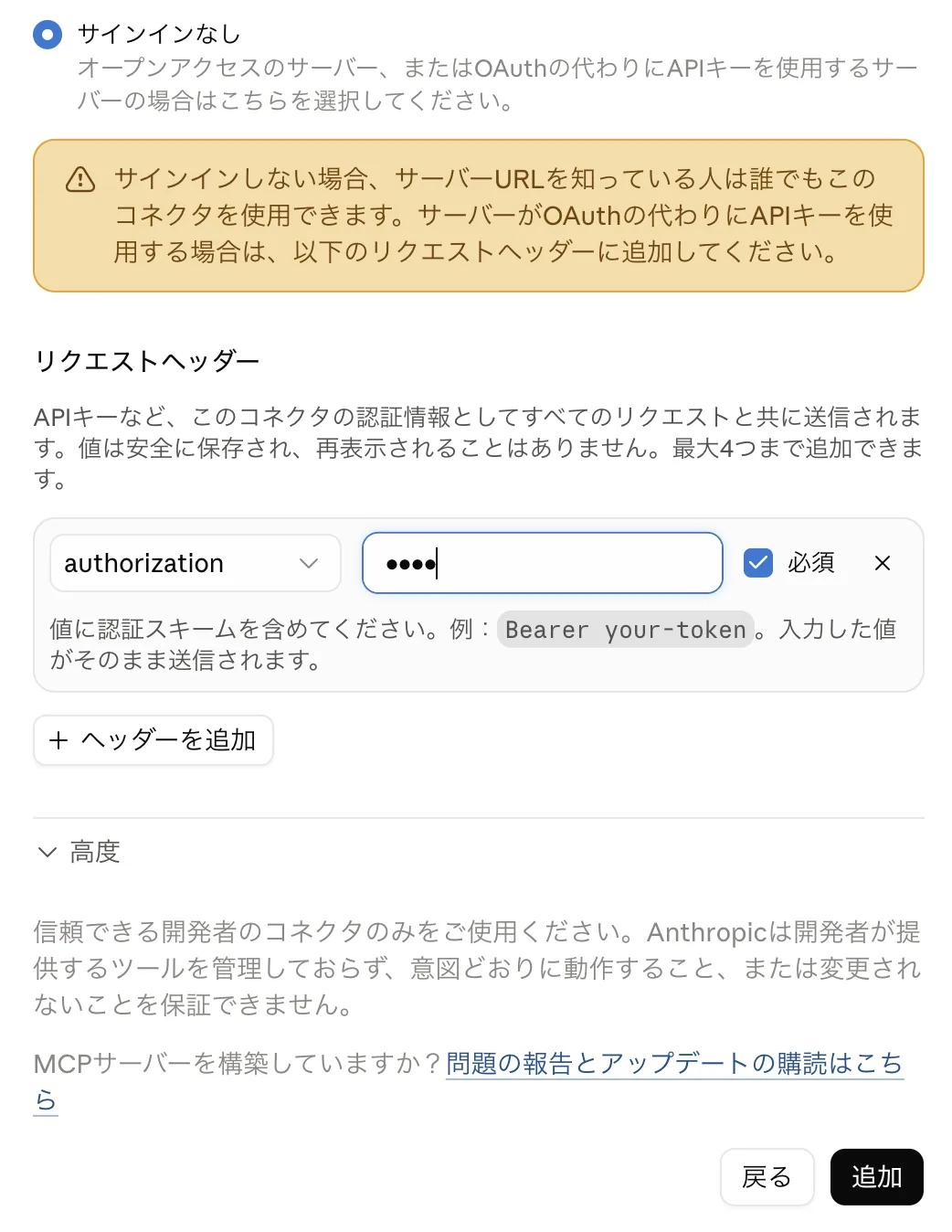
Claudeの「カスタマイズ」→「コネクタ」を開き、「+追加」→「カスタムコネクタを追加」を選びます。Webでもデスクトップアプリでも同じです。画面は2つに分かれていて、1つ目で「続ける」、2つ目で「追加」を押します。入れるのは次の4つです。
| 画面 | 項目 | 入れるもの |
|---|---|---|
| 1つ目 | 名前 | 自由(例:自社サイト) |
| 1つ目 | MCPサーバーURL | 手順1のURL |
| 2つ目 | 認証 | 「サインインなし」 |
| 2つ目 | リクエストヘッダー | 名前は一覧からauthorizationを選ぶ。値の欄に、手順3で作ったものを貼り付ける。「必須」はチェックのまま |
気をつける点は3つです。
- 認証は必ず「サインインなし」にします。最初は「今すぐサインイン」が選ばれていて、そのまま追加するとつながりません。MCP Adapterが、そのサインイン方式(OAuth)に対応していないためです。
- 認証とリクエストヘッダーは、追加したあとでは変えられません。間違えたときは、コネクタを削除して追加し直します。
- ヘッダーの値は、保存すると画面には二度と表示されません。
「サインインなし」を選ぶと注意書きが出ますが、これは認証のないサーバー向けの警告です。今回はヘッダーの値で認証するので、値を持たない人はWordPress側で弾かれます。
手順5 つながったか確かめる
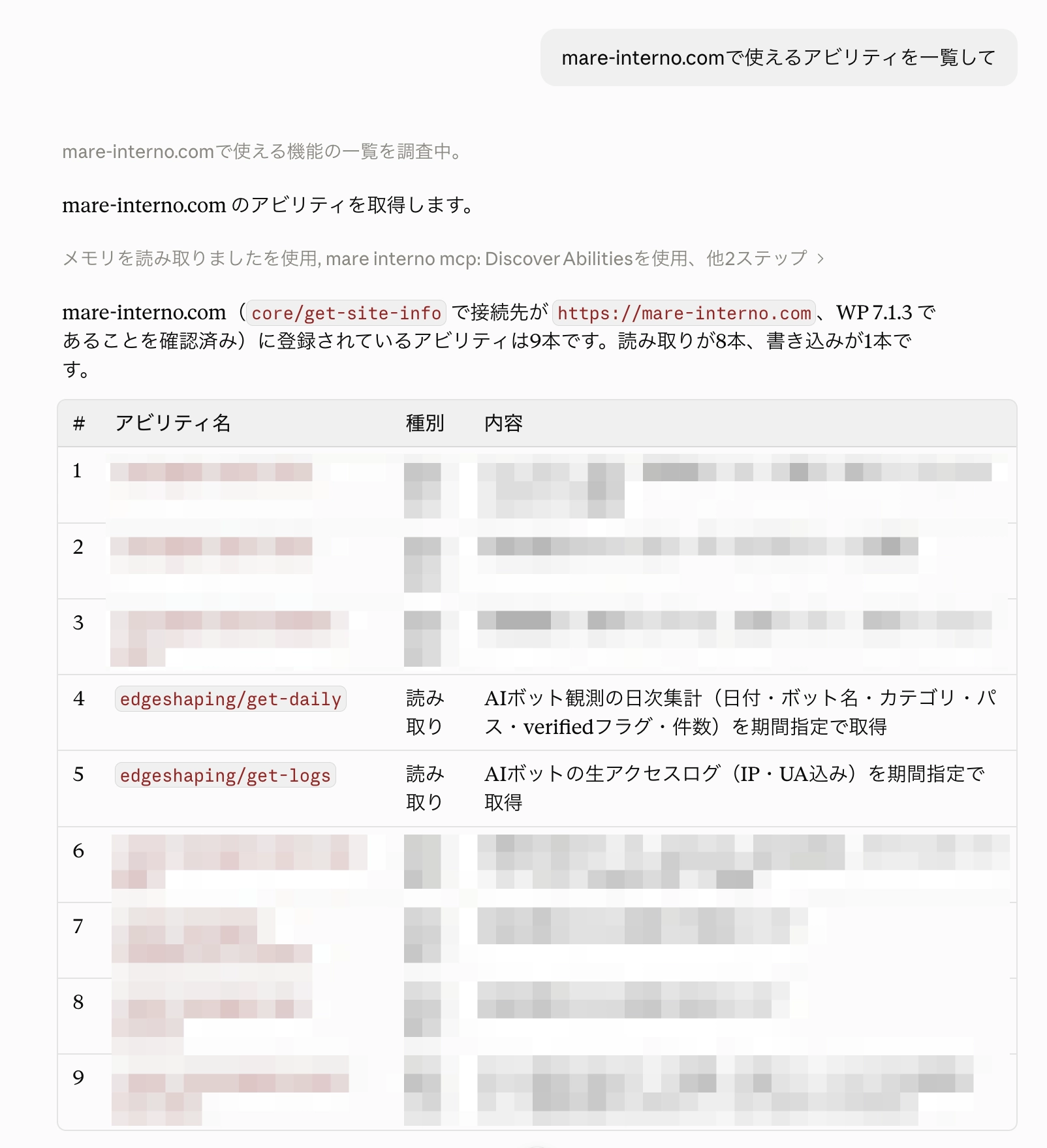
新しいチャットを開き、入力欄の「+」→「コネクタ」で、追加したコネクタをオンにします。そのうえで、こう聞きます。
このサイトで使えるアビリティを一覧して
一覧にedgeshaping/get-dailyが出れば、接続は完了です。
なぜ手順3の一手間が要るのか
接続と認証は、EdgeShapingではなくMCP AdapterとWordPress本体の持ち場です。EdgeShapingは、WordPressの仕組み(Abilities API)に読み出し専用の機能を登録しているだけで、MCPサーバーは同梱していません。
MCP Adapterは、接続してきた相手をWordPressのユーザーとして認証します。外部のAIから使える方法は、今のところアプリケーションパスワードです。「URLを入れてログインし、許可を押す」という流れ(OAuth)には、まだ対応していません。手順3の変換は、その差を埋めるためのものです。
MCP AdapterがOAuthに対応すれば、URLを入れて許可するだけになります。そのときEdgeShapingの更新は要りません。この記事も、認証の部分だけを書き換えます。
なお、MCP AdapterにOAuthを足すプラグインも出ています。入れればURLと「許可」だけでつなげますが、EdgeShapingとの組み合わせはこちらでは確認していません。使う場合の設定と問い合わせ先は、そのプラグイン側になります。
つながると何ができるか
Claudeに見えるツールは、MCP Adapterの3つだけです(mcp-adapter-discover-abilities、mcp-adapter-get-ability-info、mcp-adapter-execute-ability)。EdgeShapingという名前のツールは出ません。EdgeShapingの機能(アビリティ)は、この3つを通して呼ばれます。呼び出しはClaudeが行うので、利用者は普通に質問するだけです。
| エディション | 使えるアビリティ | 読めるもの |
|---|---|---|
| Lite | edgeshaping/get-daily | 日ごとのAIボットのアクセス集計 |
| 有償版 | edgeshaping/get-daily | 同じ集計に、ボットの用途分類が付く |
| 有償版+Plusライセンス | 上に加えてedgeshaping/get-logs | 1件ずつのアクセス記録 |
どれも読み出し専用です。EdgeShapingの記録を書き換えたり消したりするアビリティはありません。
聞き方の例です。
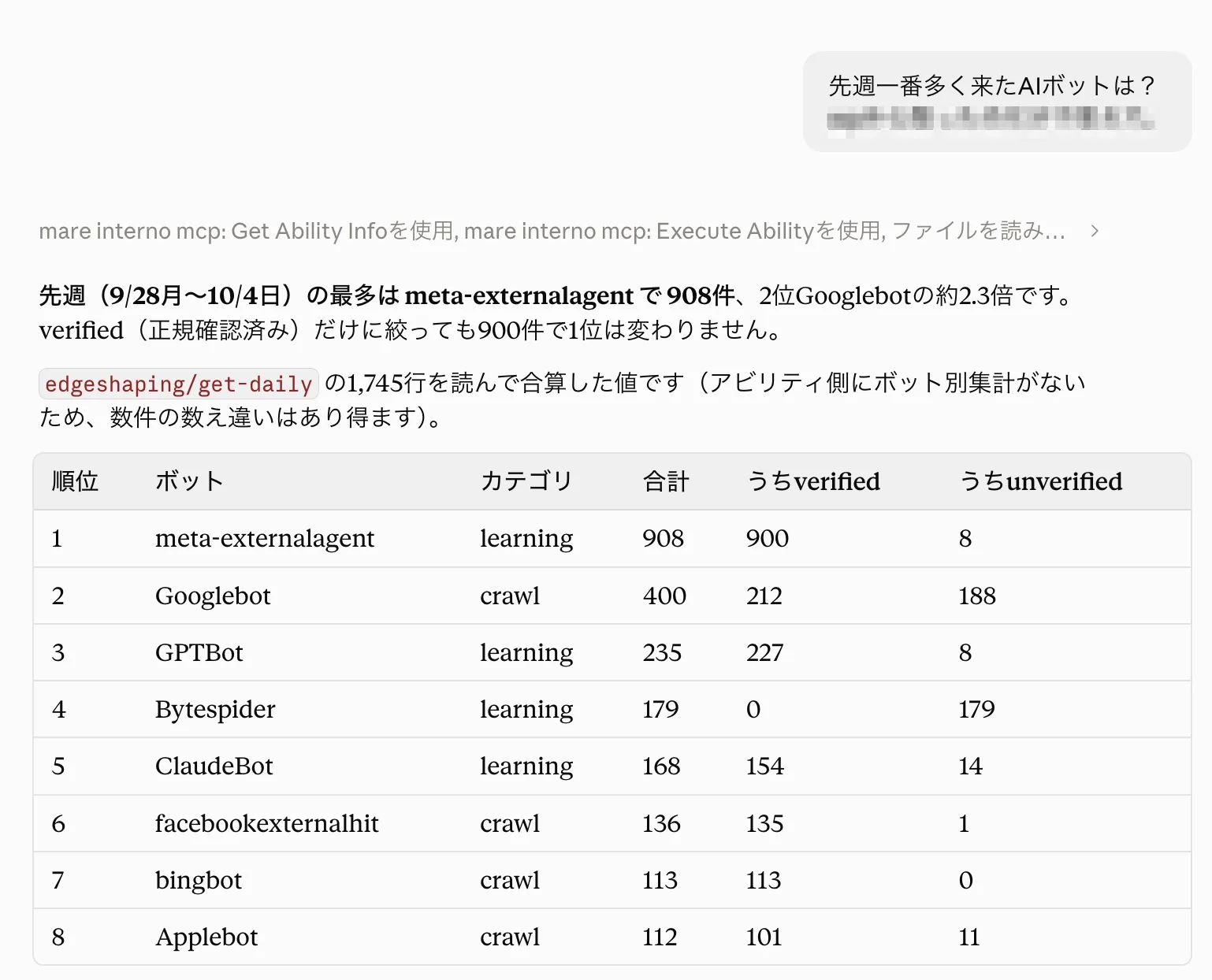
- 先週、いちばん多く来たAIボットはどれ?
- 今月、AIボットによく読まれたページを上から10件、表にして
- GPTBotのアクセスは、先月と比べて増えた?
2点、知っておくとよいことがあります。
- 同じコネクタから、ほかのプラグインが登録したアビリティも見えます。書き込みができるものが含まれることもあるので、一覧は一度確かめてください。
- MCPでつないだClaudeの通信も、EdgeShapingは
Claude-Userのアクセスとして記録します。
Claude Desktopだけで使う場合
「リクエストヘッダー」が表示されないアカウントでは、Claude Desktopの設定ファイルに書く方法でつなげます。こちらはユーザー名とアプリケーションパスワードをそのまま書けて、手順3の変換は要りません。手順1・2は同じです。
| コネクタ(手順3〜5) | Claude Desktopの設定ファイル | |
|---|---|---|
| 入れるもの | URLと、変換した値を1つ | URL・ユーザー名・パスワードをそのまま |
| 別に要るもの | なし | Node.js 22以上 |
| 使える場所 | Web・デスクトップ・スマートフォン | 設定したパソコンのClaude Desktopだけ |
Claude Desktopの「設定」→「開発者」→「設定を編集」でclaude_desktop_config.jsonを開き、次の内容を書きます。
{
  "mcpServers": {
    "my-site": {
      "command": "npx",
      "args": ["-y", "@automattic/mcp-wordpress-remote@latest"],
      "env": {
        "WP_API_URL": "https://(あなたのサイト)/wp-json/mcp/mcp-adapter-default-server",
        "WP_API_USERNAME": "ユーザー名",
        "WP_API_PASSWORD": "アプリケーションパスワード",
        "OAUTH_ENABLED": "false"
      }
    }
  }
}すでにmcpServersがある場合は、その中に"my-site"のブロックだけを足します。保存してClaude Desktopを再起動すると、手順5と同じ質問で確かめられます。
ここで使っているmcp-wordpress-remoteは、Claude Desktopとサイトの間に入る中継プログラムです。ユーザー名とパスワードの変換は、この中継プログラムが代わりに行います。
外の人に見せるとき
EdgeShapingのアビリティは、寄稿者以上の権限で読めます。制作会社やコンサルタントなど外の人に分析を見せるときは、管理者のアカウントを渡す必要はありません。
- 権限グループが「寄稿者」のユーザーを新しく作る
- そのユーザーでアプリケーションパスワードを発行する
- そのユーザー名とアプリケーションパスワードでつないでもらう
見せるのをやめるときは、そのアプリケーションパスワードを取り消すだけです。EdgeShapingの管理画面は、これまでどおり管理者だけが開けます。
うまくいかないとき
| 症状 | 原因 | 対処 |
|---|---|---|
| コネクタが「再接続が必要」になる、ツールが1つも見えない | 認証が「サインインなし」以外で保存されている | コネクタを削除し、「サインインなし」で追加し直す |
一覧にedgeshaping/で始まるアビリティが出ない | WordPressが6.8以前、またはEdgeShapingが2026.10.0より前 | どちらも更新する |
| アビリティの実行が権限エラーになる | つないだユーザーが購読者 | 権限グループを寄稿者以上にする |
認証が通っているかどうかは、Claudeを通さずに確かめられます。ターミナルで次を実行します(WindowsのPowerShellではcurlをcurl.exeにします)。
curl -s -u 'ユーザー名:アプリケーションパスワード' 'https://(あなたのサイト)/wp-json/wp/v2/users/me'| 返ってくるもの | 意味 |
|---|---|
| 自分のユーザー情報 | 認証は通っている。コネクタ側の入力を見直す |
incorrect_password | ユーザー名かアプリケーションパスワードが違う |
rest_not_logged_in | 認証情報がWordPressまで届いていない。サーバー、CDN、セキュリティ系プラグインのどこかでAuthorizationヘッダーが落とされている |